为了帮助商户更高效地完成支付宝个人收款码的接入,本教程将完整展示如何通过《新收款快报》监控端对接 XArrPay,实现自动监听到账与订单回调。内容包含从通道创建、二维码解析、监控端绑定到测试收款的全流程操作步骤。
请严格按照本文顺序操作,即可一次性完成配置。
一、在 XArrPay 后台添加微信通道
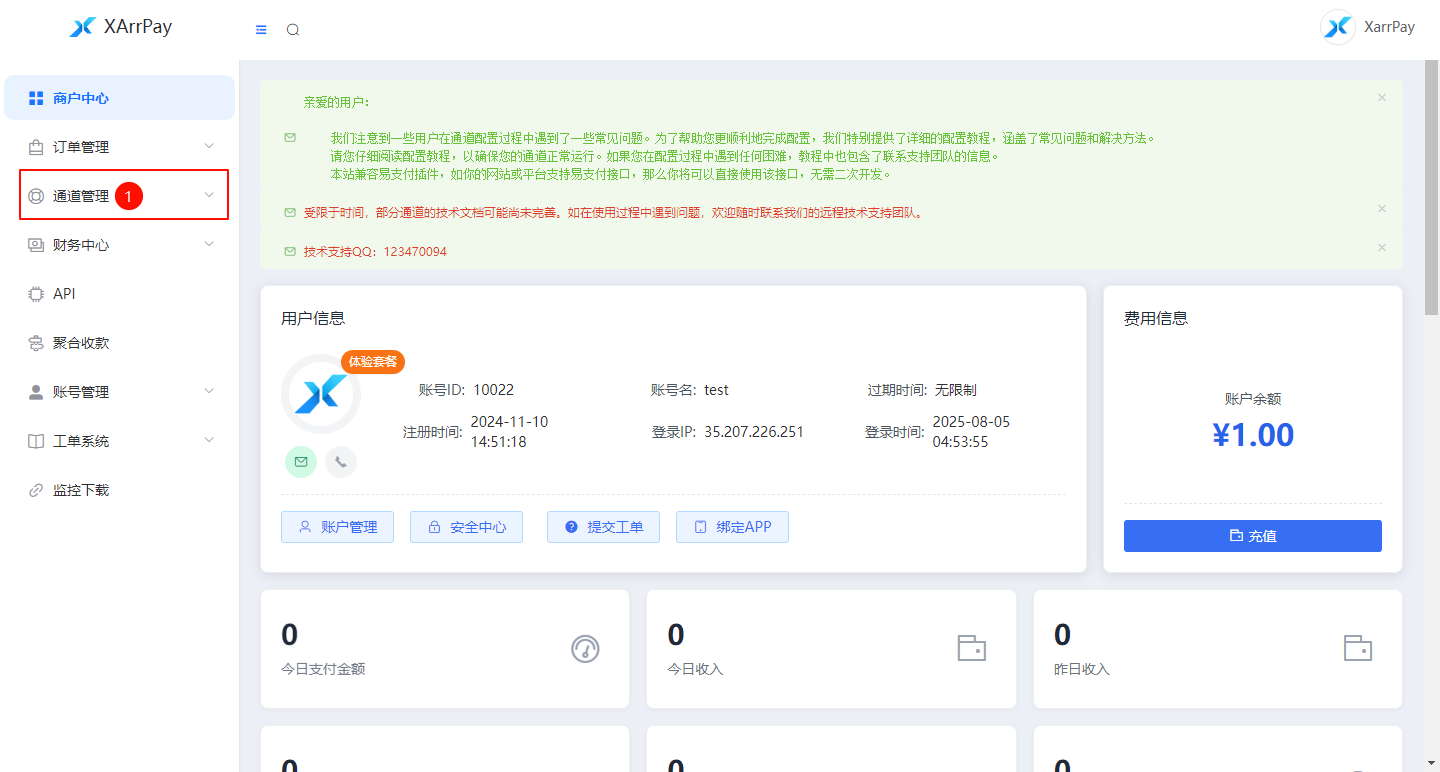
1. 进入通道管理
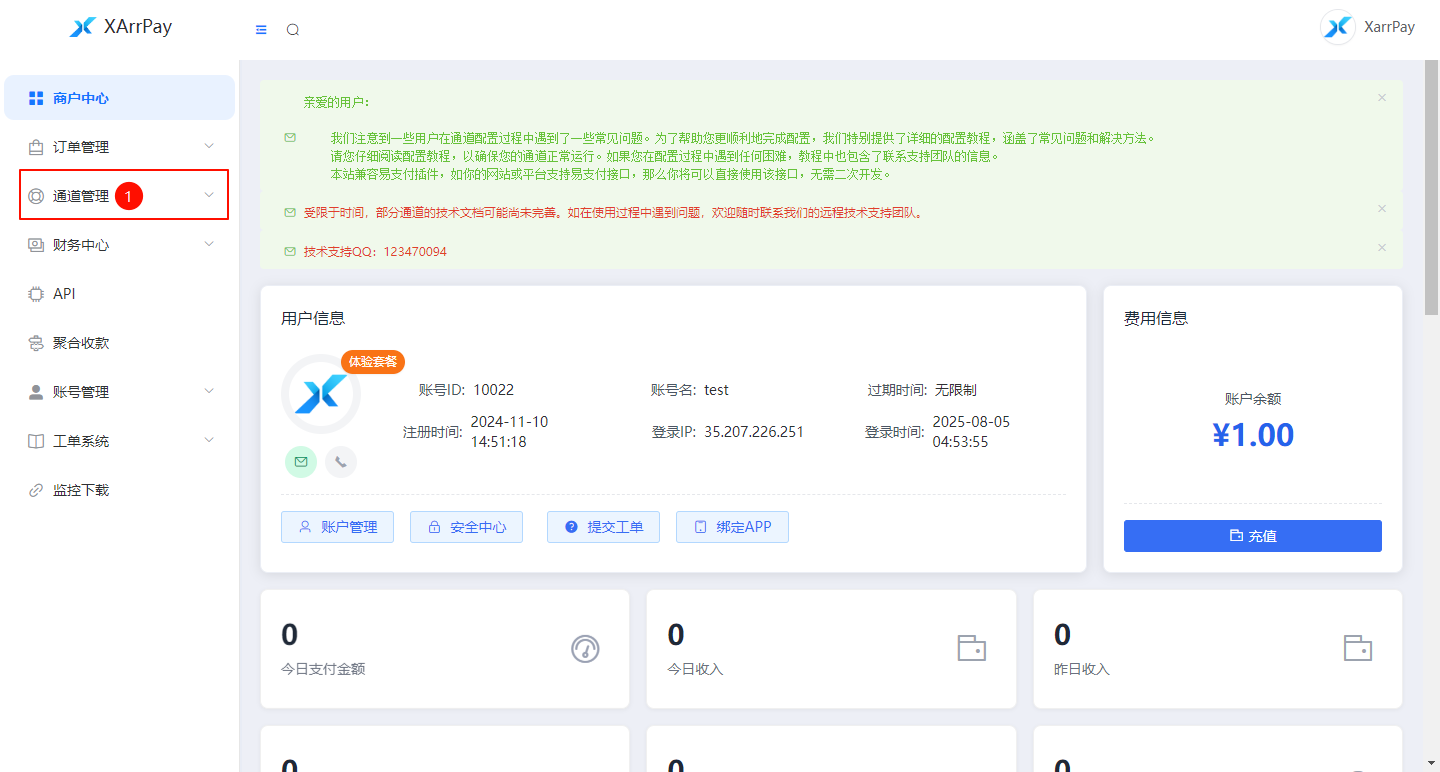
登录 XArrPay 商户后台。
在左侧菜单点击 「通道管理」(标号 1)。
2. 添加通道账号
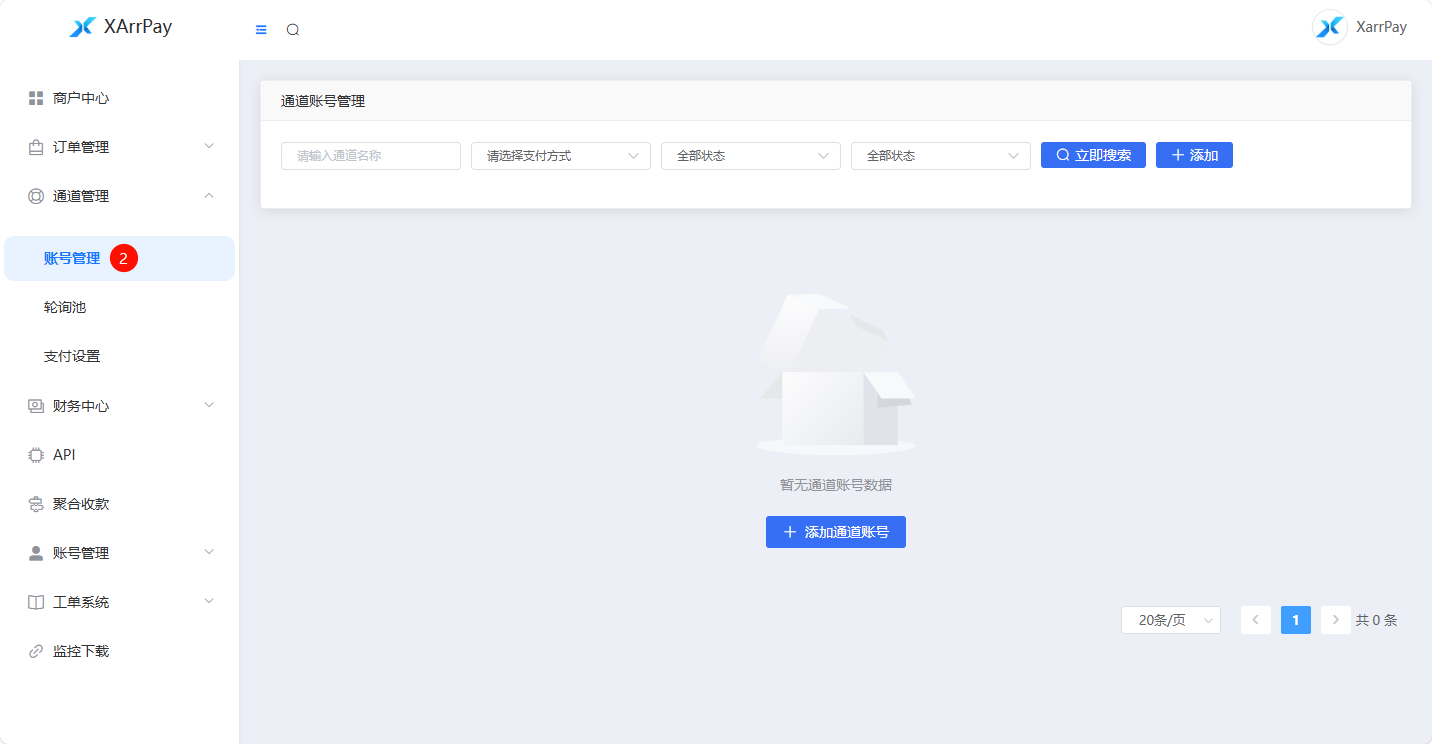
在通道 「账号管理」页面。(标号 2)
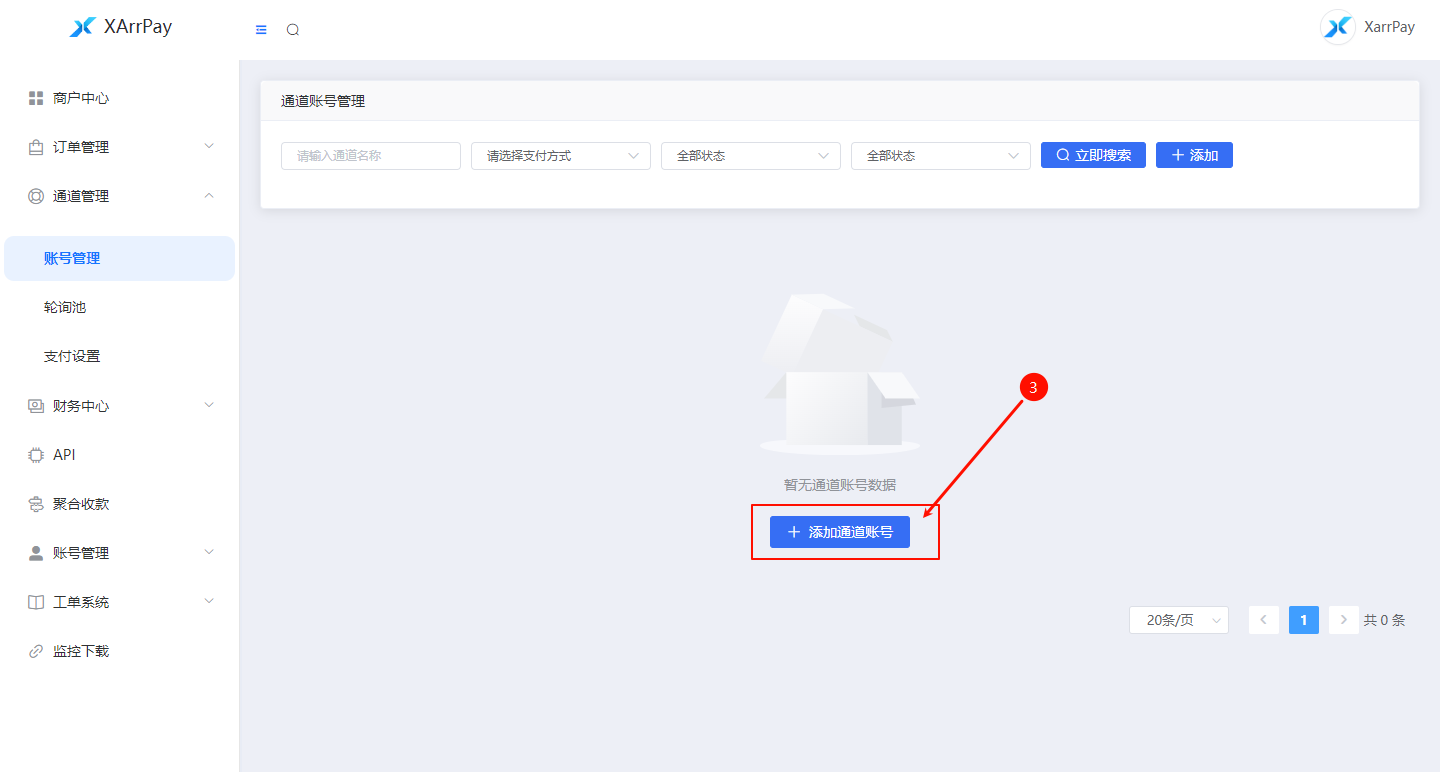
 点击中间或右上角的 「+ 添加通道账号」(标号 3)。
二、配置通道基本信息
3. 填写基本配置
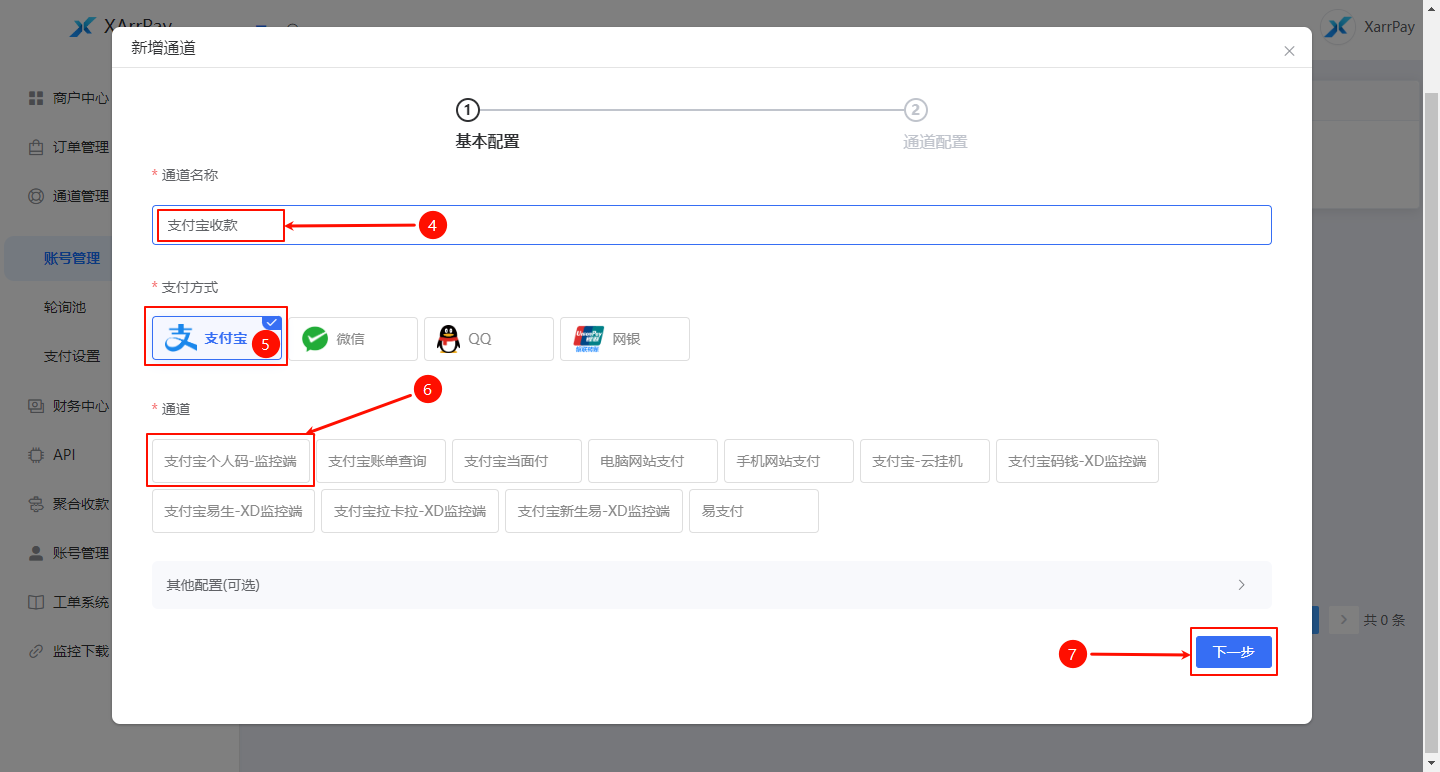
打开新增通道弹窗后,首先是:基本配置。
在「通道名称」中输入名称,例如:支付宝收款(标号 4)。
在「支付方式」中选择 支付宝(标号 5)。
在「通道」区域选择 支付宝个人码-监控端(标号 6)。
确认无误后,点击右下角 「下一步」(标号 7),进入通道配置。
三、配置微信收款二维码
4. 解析收款二维码
在 通道配置 页面中,点击「收款码地址」右侧的 「解析二维码」 按钮(标号 8)。
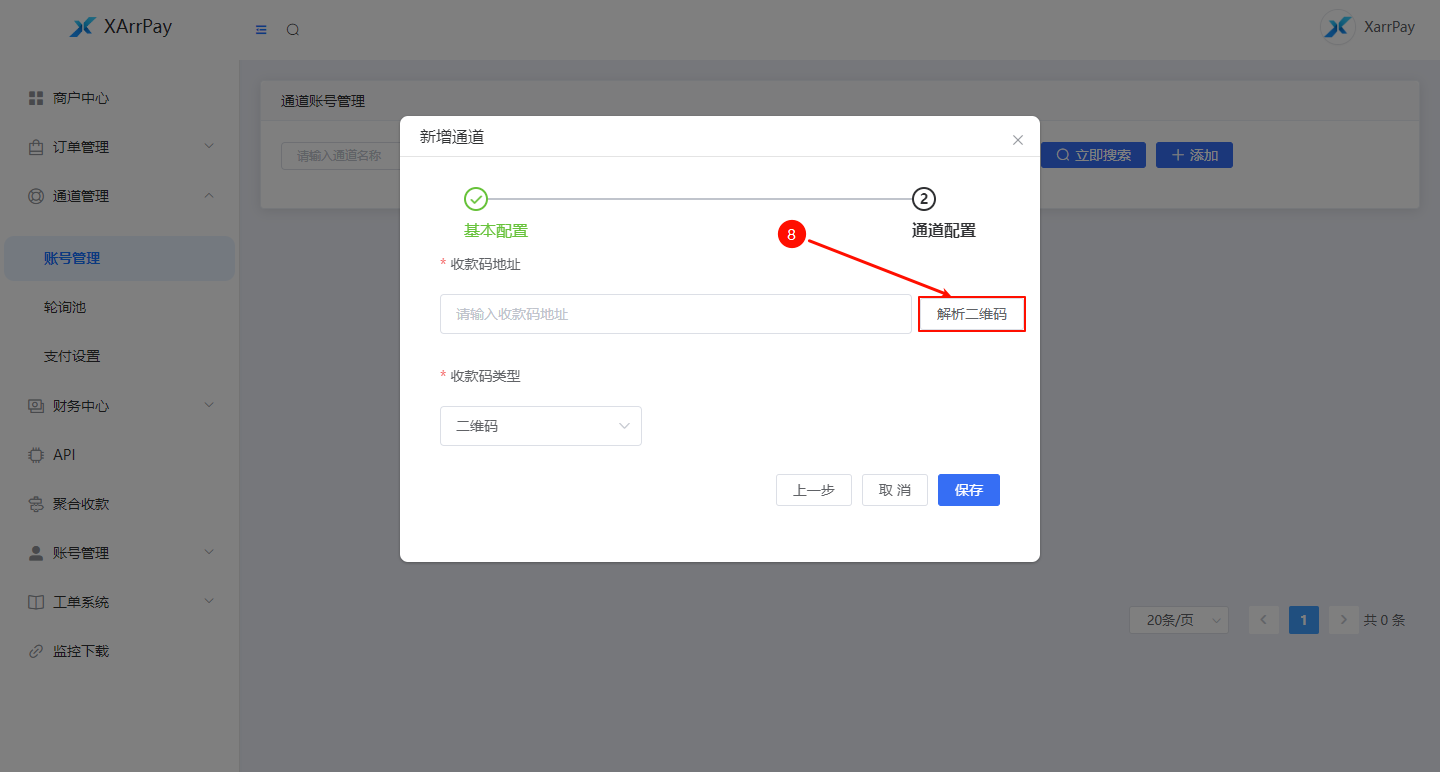
在弹出的本地文件选择窗口中,选中你之前保存的 支付宝收款码图片(标号 9),然后点击右下角 「打开」(标号 10)。
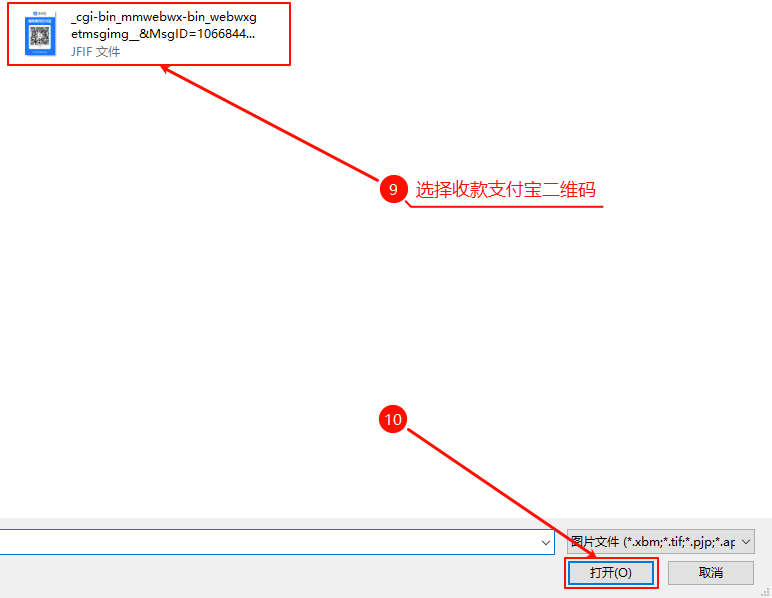
系统会自动解析二维码,并将收款链接填入「收款码地址」输入框中。
5. 选择收款码类型并保存通道
在「收款码类型」下拉框中选择 二维码(标号 11)。
点击右下角 「保存」(标号 12),完成该支付宝收款通道的创建。
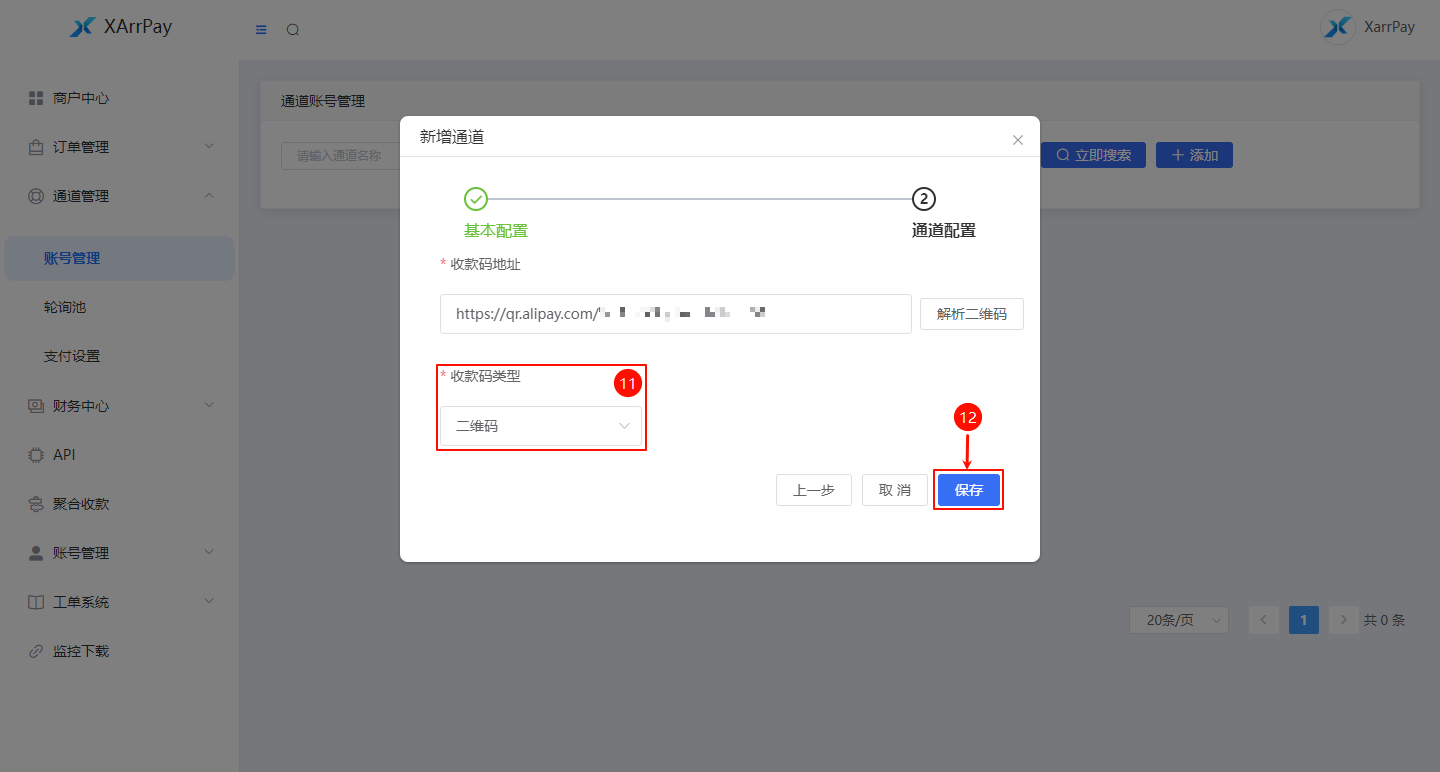 保存成功后,在通道列表中可以看到刚刚添加的微信通道卡片,其中会显示通道 ID(例如:#988)、收款码地址、今日/昨日收款等信息(标号 13)。后续在新收款快报中需要用到这个通道 ID。
四、配置新收款快报监听微信收款
6. 打开账号页面
打开 新收款快报 软件。
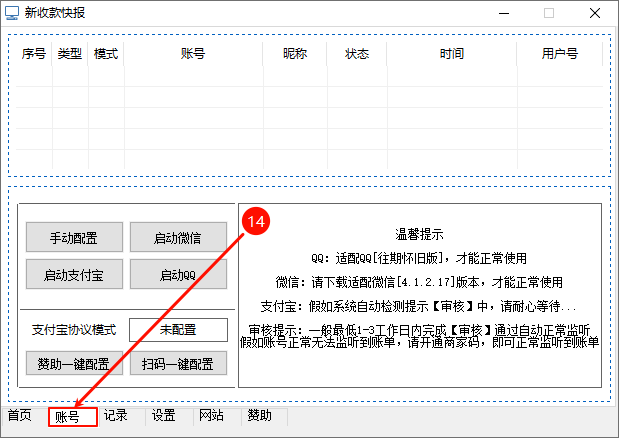
点击底部菜单中的 「账号」 标签(标号 14)。
7. 登录用于收款的微信
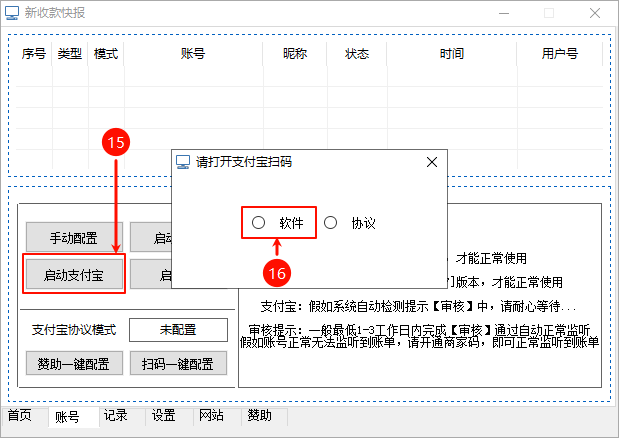
在左侧点击 「启动支付宝」 按钮(标号 15)。
在弹出界面中选择 「软件」 按钮(标号 16)。
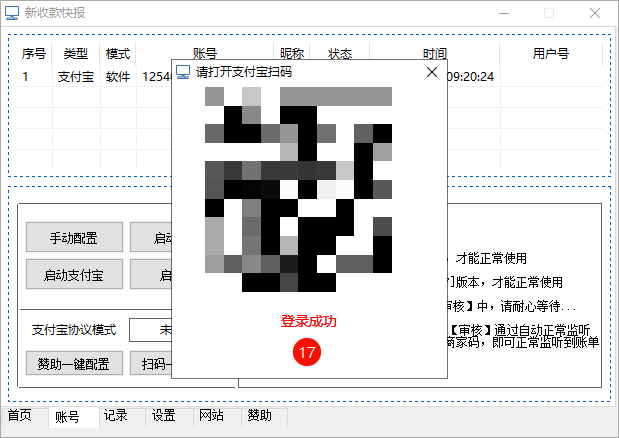
按提示登录你的 收款支付宝账号,该支付宝必须是后台上传二维码的所属账号。
登录成功后,上方列表会出现该微信账号一行记录,状态显示为“登录成功”(标号 17)。
8. 选择账号并进入手动配置
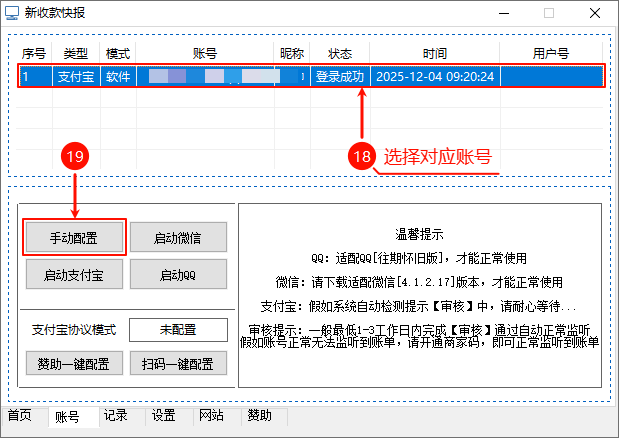
在账号列表中,点击刚刚登录成功的那条记录,使其高亮选中(标号 18)。
点击左侧的 「手动配置」 按钮(标号 19),打开配置窗口。
9. 选择对接模式为 XArrPay
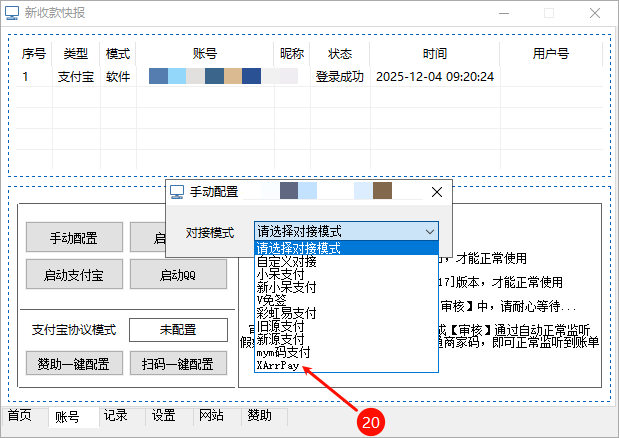
在弹出的配置窗口中,找到「对接模式」下拉框(标号 20)。
点击下拉框,在列表中选择 XArrPay 作为对接模式。
10. 填写 XArrPay 对接参数
对接参数需要从 XArrPay 后台通道详情中获取,对应关系如下:
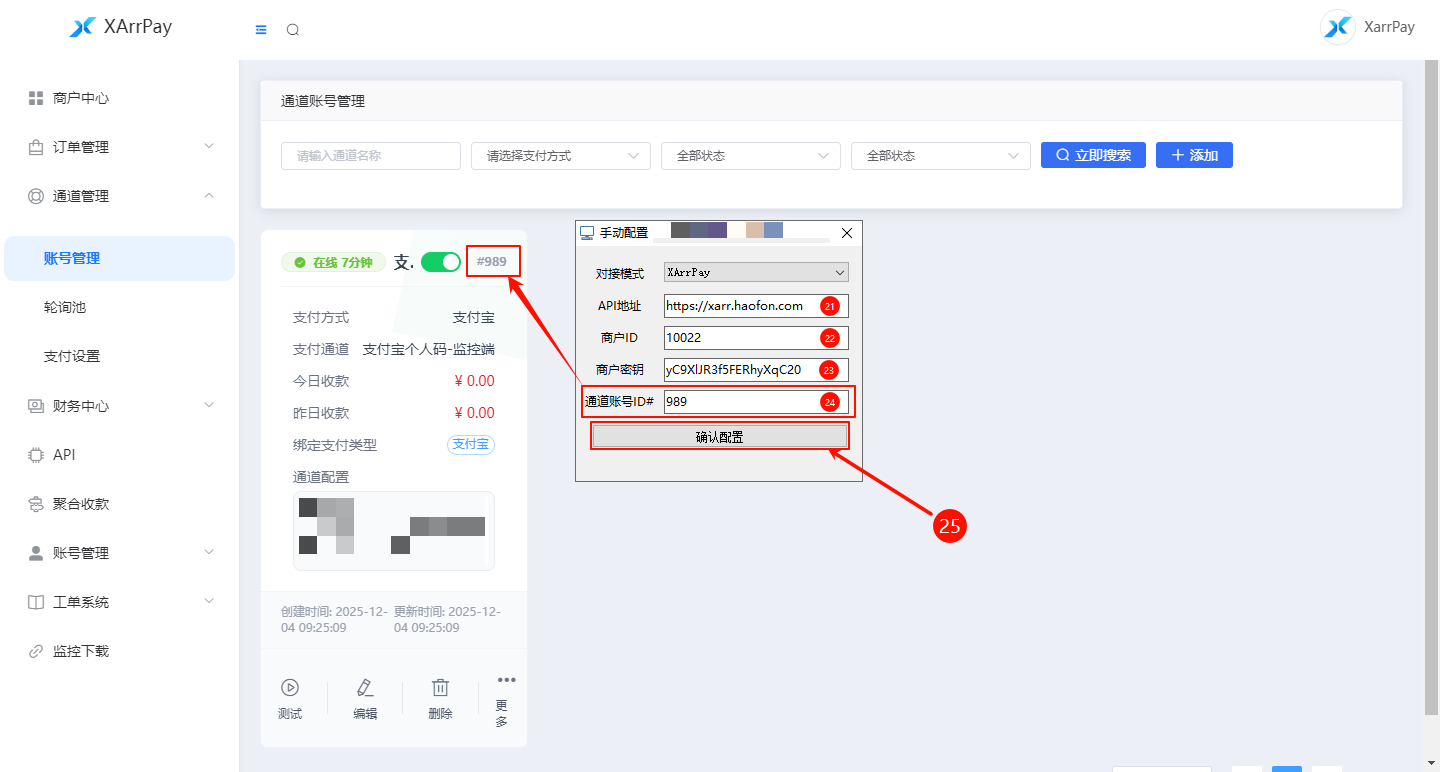
API 地址:https://xarr.haofon.com(标号 21)。
商户 ID:填写你的 XArrPay 商户 ID(标号 22)。
商户密钥:填写后台中查看到的商户密钥 / 密匙(标号 23)。
通道账号 ID:填写刚才创建的微信通道编号,例如:989(标号 24,对应通道卡片上的 #989)。
确认所有信息填写无误后,点击 「确认配置」 按钮(标号 25)。
如果没有报错,说明新收款快报已经成功对接 XArrPay,并开始监听该微信的收款通知。
五、在 XArrPay 后台测试通道
11. 执行通道测试
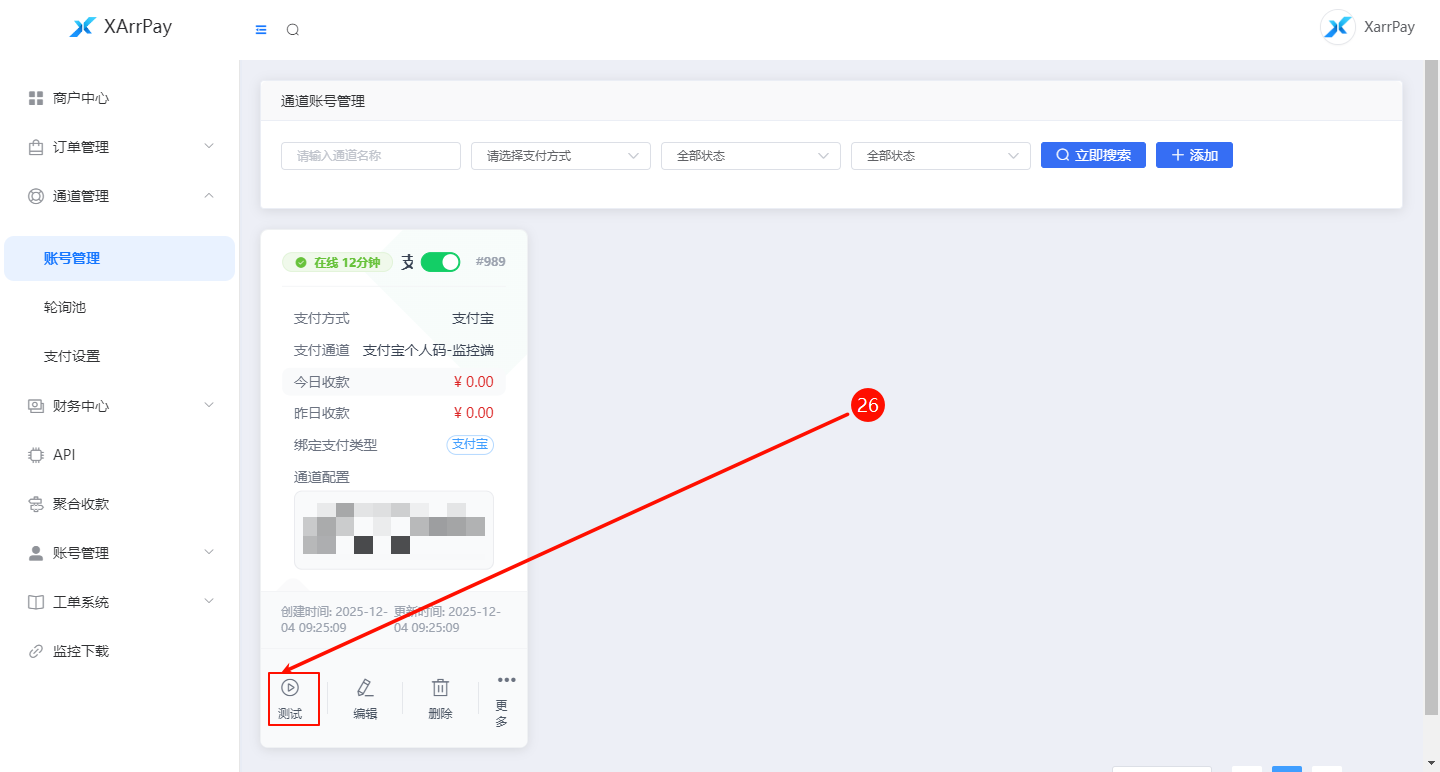
返回 XArrPay 后台的 「通道管理」 页面。
在刚刚配置好的微信通道卡片左下角,点击 「测试」 按钮(标号 25)。
若提示测试成功,说明:
微信登录正常;
新收款快报监听正常;
XArrPay 对接配置正确;
该微信个人收款码通道可以正常接收订单并回调。
六、配置流程总结
至此,支付宝个人收款码通过《新收款快报》成功对接 XArrPay 的全部步骤已经完整演示,包括:
通道创建与二维码解析
监控端软件模式登录
账号绑定与手动配置
XArrPay 参数填写
收款测试与监听校验
严格按照本文操作,即可保证监控端稳定监听支付宝到账并正确回调 XArrPay 平台,实现自动化收款。